Anmeldungen exportieren
Wer Anmeldungen zu einer Veranstaltung auswerten oder weitergeben will, ladt sie als Excel- oder CSV-Datei herunter. Der Export ist in zwei Minuten erledigt.
Einstieg: Zu den Eintragen gelangen
Zwei Wege fuhren zur Eintrags-Ubersicht:
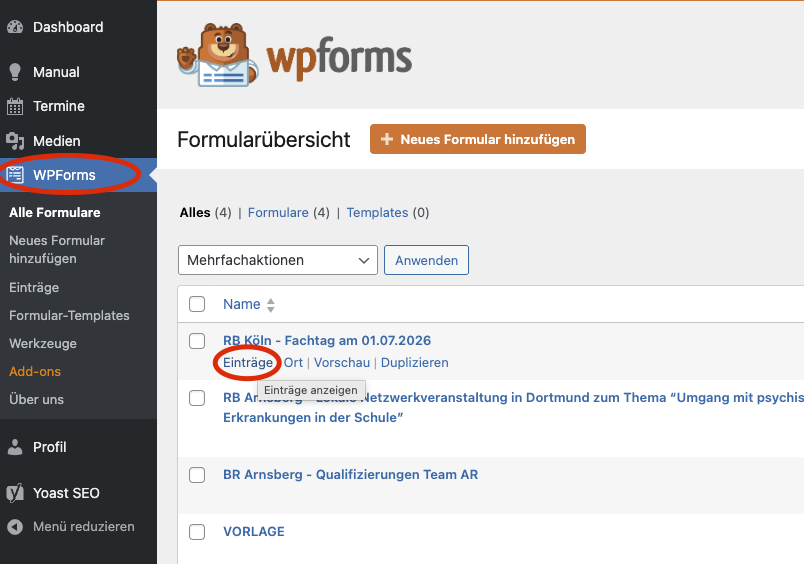
Weg A – Formularubersicht
Im Menü links auf WPForms klicken.
In der Formularübersicht das gewünschte Formular mit der Maus anfahren.
Den erscheinenden Link Einträge klicken.
Weg B – Einträge-Menü
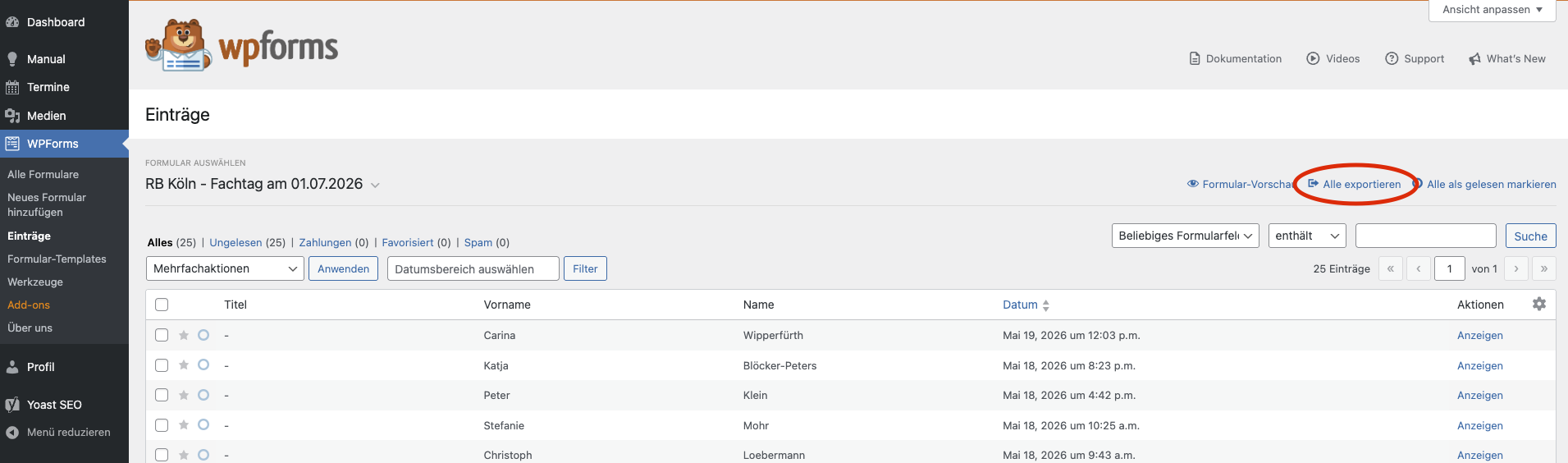
Im Menü links WPForms > Einträge klicken.
Oben das gewünschte Formular im Dropdown Formular auswählen anklicken.
Schnellexport: Alle Einträge auf einmal
In der Eintrags-Übersicht gibt es oben rechts den Link Alle exportieren. Ein Klick auf Export-Datei herunterladen genügt – WPForms lädt sofort eine CSV-Datei mit allen Einträgen und allen Feldern herunter. Keine weiteren Einstellungen nötig.
Gezielter Export: Felder und Zeitraum selbst wählen
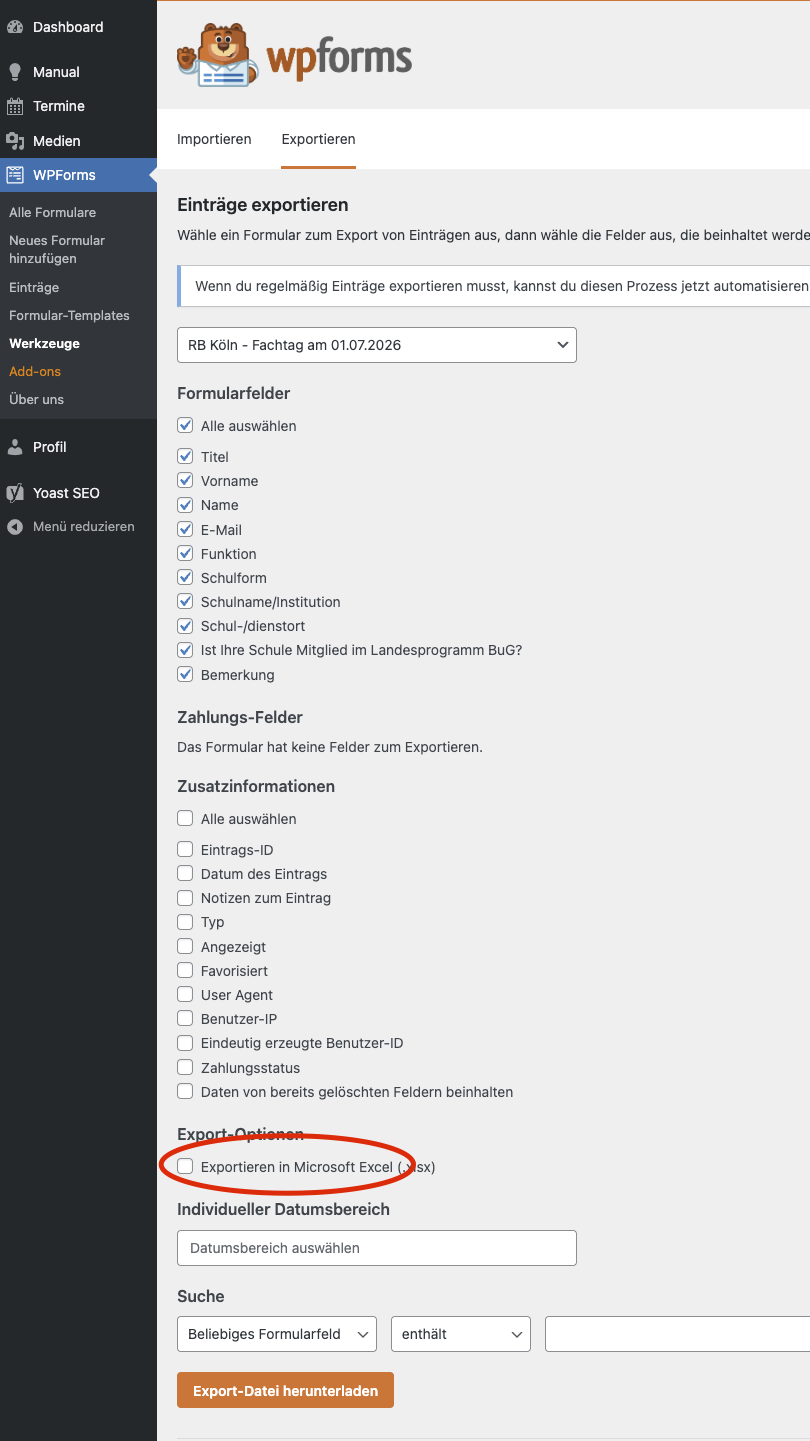
Wer nur bestimmte Felder, einen Datumsbereich oder eine Excel-Datei benötigt, hat folgende Optionen:
- 1
Formular auswählen
Im Dropdown das gewünschte Formular wählen, z.B. RB Köln – Fachtag am 01.07.2026. - 2
Formularfelder auswählen
Standardmäßig sind alle Felder (Titel, Vorname, Name, E-Mail usw.) bereits angehakt. Haken entfernen bei Feldern, die im Export nicht benötigt werden.
Tipp: “Alle auswählen” oben im Abschnitt setzt alle Haken auf einmal. - 3
Zusatzinformationen (optional)
Im Abschnitt Zusatzinformationen können Felder wie Eintrags-ID oder Datum des Eintrags ergänzt werden. Für die meisten Zwecke nicht nötig – einfach leer lassen. - 4
Excel-Format wählen (empfohlen)
Unter Export-Optionen das Kästchen Exportieren in Microsoft Excel (.xlsx) anklicken.
Ohne diesen Haken wird eine CSV-Datei erstellt, die sich zwar in Excel öffnen lässt, aber manchmal Darstellungsprobleme bei Umlauten hat. - 5
Datumsbereich einschränken (optional)
Unter Individueller Datumsbereich lässt sich der Export auf einen bestimmten Zeitraum begrenzen, z.B. nur Anmeldungen der letzten Woche - 6
Export-Datei herunterladen
Den orangen Button Export-Datei herunterladen klicken. Die Datei landet automatisch im Download-Ordner.
Weg A – Screenshots