Anmeldungen mit Workshop-Auswahl erstellen
Für jede neue Veranstaltung gibt es eine fertige Vorlage – alle Standardfelder sind bereits enthalten. Nur duplizieren, umbenennen und die Workshop-Optionen anpassen.
- 1
Formularübersicht öffnen
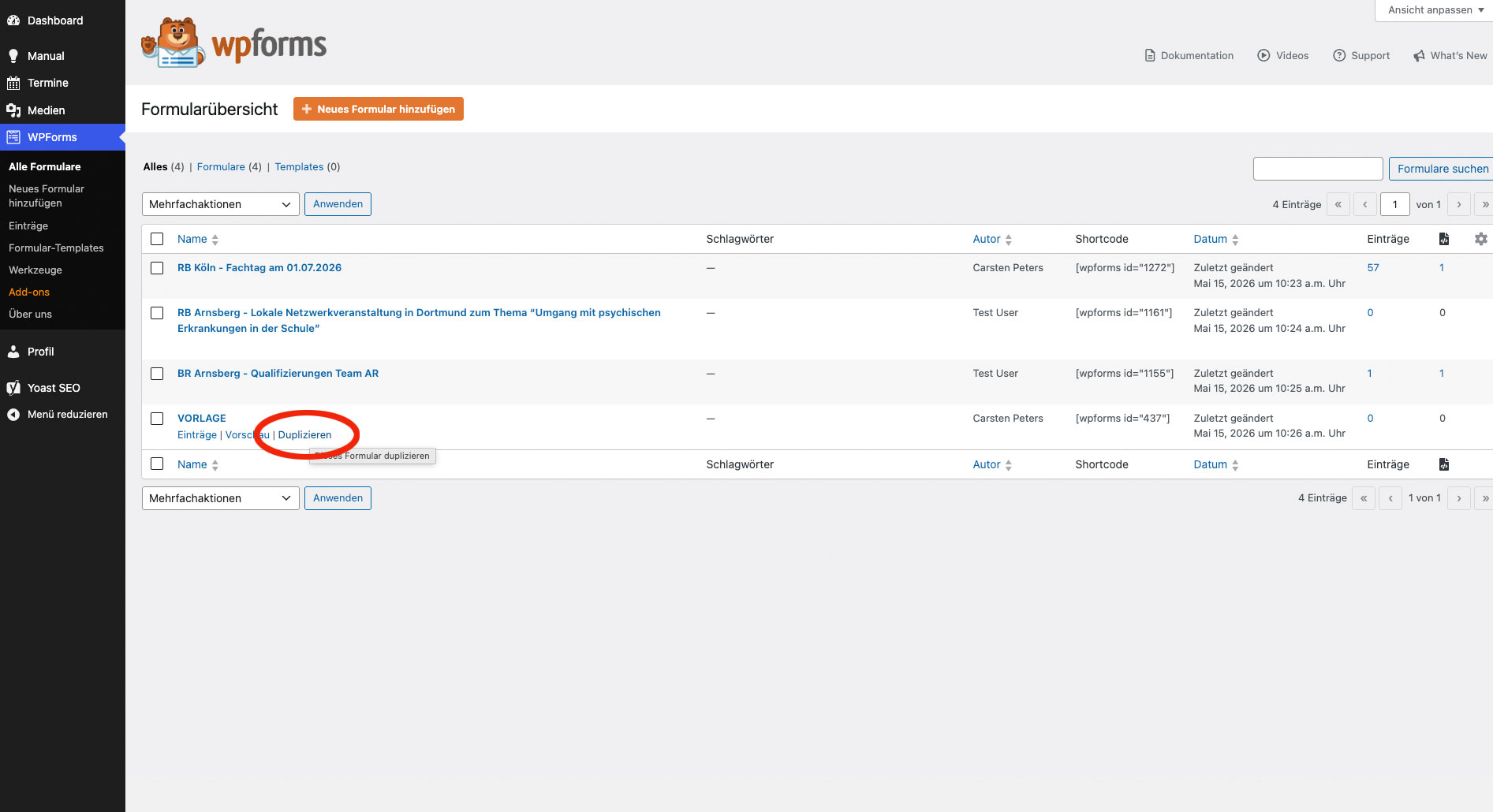
Im Menü links WPForms klicken. Die Formularübersicht zeigt alle vorhandenen Formulare. - 2
Vorlage duplizieren
Mit der Maus über den Eintrag VORLAGE fahren – darunter erscheinen die Links Einträge | Vorschau | Duplizieren.
Duplizieren klicken. WPForms legt sofort eine Kopie an und meldet: „1 Formular wurde erfolgreich dupliziert.“ - 3
Kopie öffnen und umbenennen
Die neue Kopie heißt zunächst VORLAGE (ID #…) und erscheint ganz oben in der Liste. Mit der Maus darüber fahren und Bearbeiten klicken.
Im Formular-Editor links auf Einstellungen (Zahnrad-Symbol) klicken.
Im Feld Formularname den automatisch vergebenen Namen löschen und den Veranstaltungsnamen eintragen, z.B. RB Köln – Fachtag am 01.07.2026.
Oben rechts Speichern klicken. - 4
Zum Reiter „Felder“ wechseln
Im Formular-Editor oben links auf Felder (Tabellen-Symbol) klicken. - 5
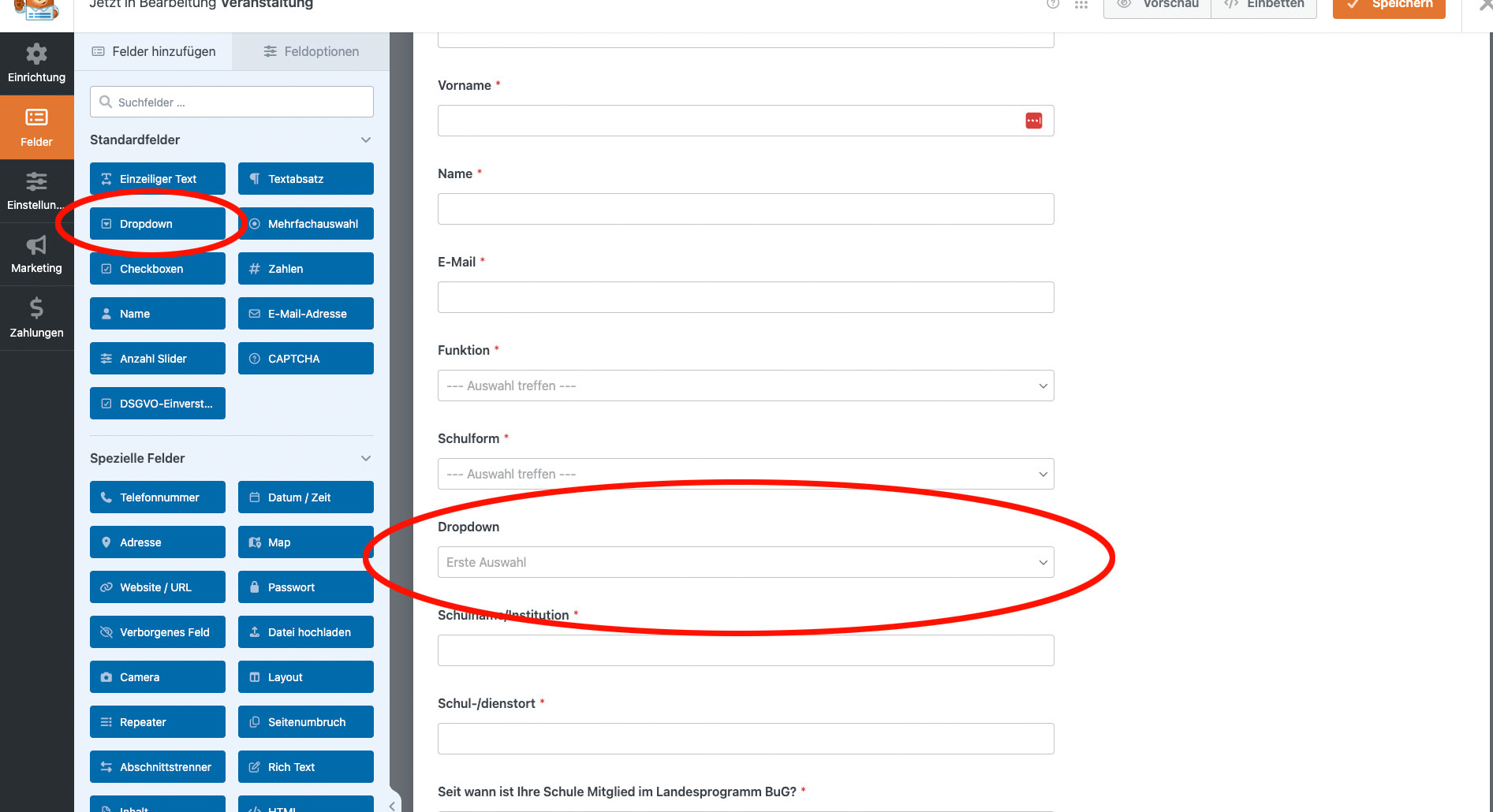
Dropdown-Feld auswählen
Im Formular rechts das unterste Feld Dropdown anklicken. Links öffnen sich die Feldoptionen. - 6
Beschriftung anpassen
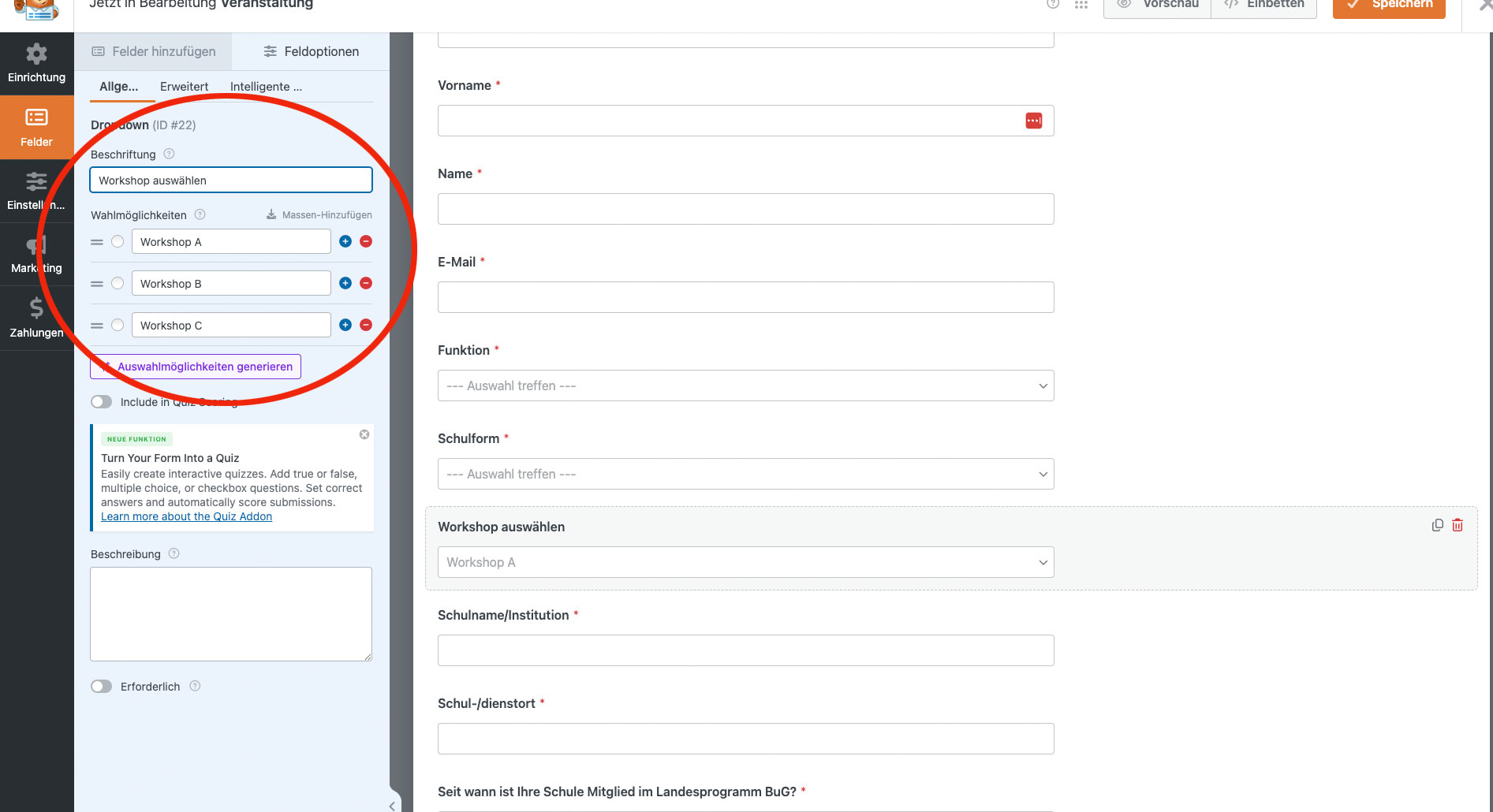
Im Feld Beschriftung den Platzhaltertext „Dropdown“ durch eine sprechende Bezeichnung ersetzen, z.B. Workshop auswählen oder Parallelsession. - 7
Wahlmöglichkeiten eintragen
Unter Wahlmöglichkeiten stehen drei Platzhalter: „Erster Workshop“, „Zweiter Workshop“, „Dritter Workshop“.
Jeden Eintrag direkt im Textfeld überschreiben. Mit dem + Blau-Button rechts eine neue Option hinzufügen, mit dem − Rot-Button eine vorhandene löschen.
Beispiel: „Workshop A: Schulentwicklung“, „Workshop B: Inklusion“, „Workshop C: Digitalisierung“ - 8
Feld als Pflichtfeld markieren (optional)
Ganz unten in den Feldoptionen den Schalter Erforderlich aktivieren, wenn eine Workshop-Wahl verpflichtend sein soll. - 9
Speichern
Oben rechts im Editor auf Speichern klicken. Das Formular ist damit fertig und kann auf der Veranstaltungsseite eingebunden werden. - 10
Formular auf der Veranstaltungsseite einbauen
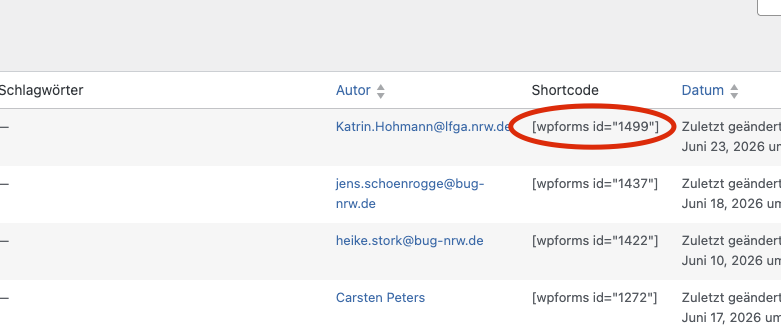
Auf die Formularübersicht wechseln. Dort unter Shortcode den Text mit den eckigen Klammern kopieren und auf der Anmeldeseite im Texteditor an der Stelle eintragen an der das Formular erscheinen soll.
Screenshots